
Table of Contents
この記事で学習できること
- Arduinoと相性の良い電子回路CAD fritzingの導入と使用方法を学習します。
Fritzingとは?
- オープンソースの電子回路CADです。部品と配線を可視化して、回路(配線)を作成できます。
- Arduinoのボード等が部品として最初からインストールされており、Arduinoの小規模な回路を容易に作成できます。
- ドラッグ&ドロップで直感的に操作できます
- 特に Arduino の学習では、「直感的に解り易い接続図」を作成できることが大きなメリットになります。
どこでダウロードできるの?
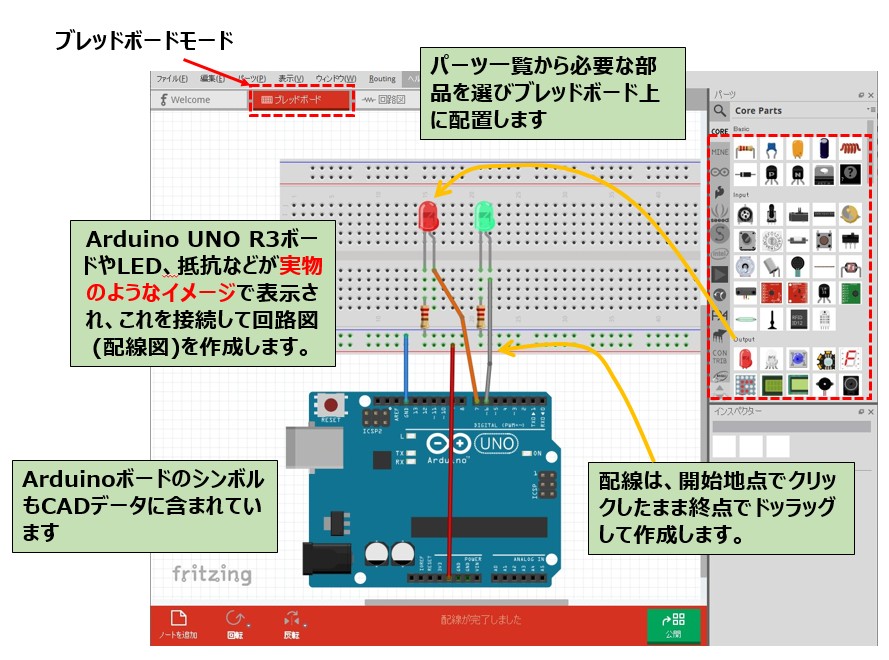
- Fritzingのホームページの[Fritzing/download]からダウロードできます。現在(2022/5/22)は8€または25€の支払いを求められます。
- インストールは同じページの[Fritzing/download/#install]を参考にします。
- ブラウザの翻訳機能を使って日本語訳すれば解りやすくなります。(やや直訳ですが…)
Fritzingの基本画面と使い方
Fritzing には 3 つの主要ビューがあります
- ① ブレッドボードビュー
- Arduino やセンサーを配置し、ジャンパー線で配線する画面。 ブログや教材で最もよく使われます。
- ② 回路図ビュー
- 電子回路としての接続を確認するための図面。 部品の記号が自動で配置されます。
- ③ PCBビュー
- プリント基板を設計するための画面。 基板製作サービスと連携できます。
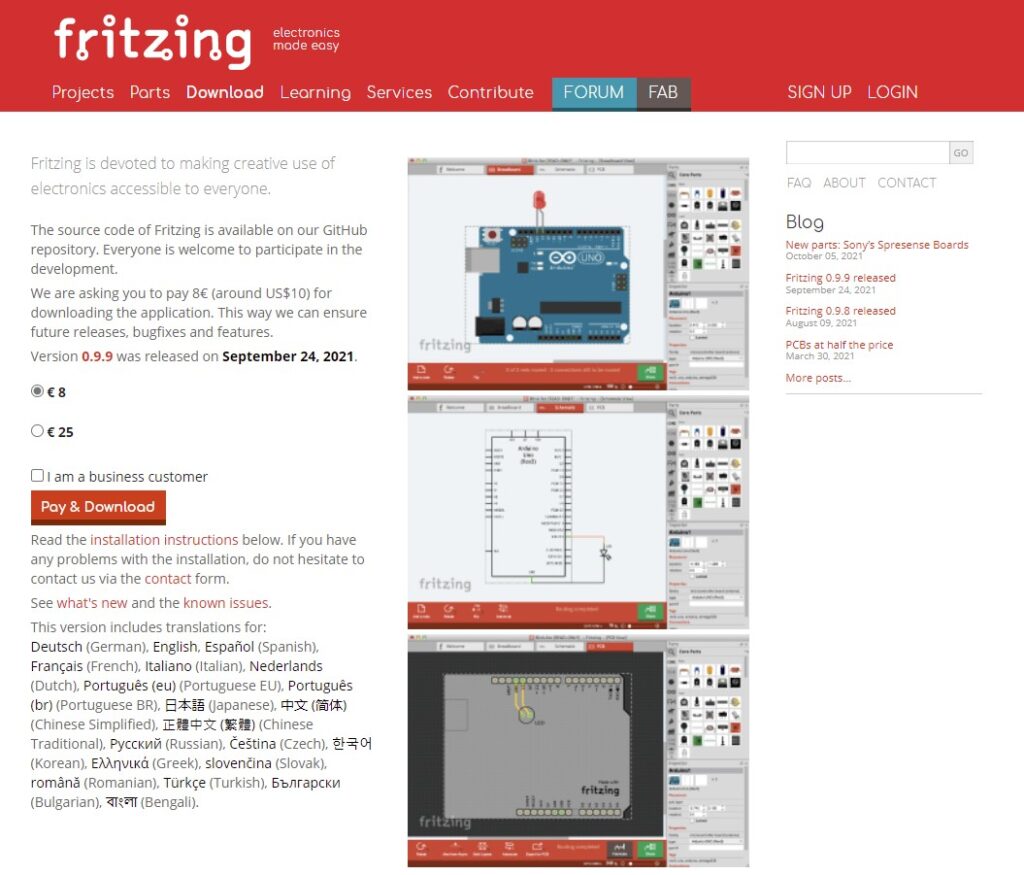
ブレッドボードでどのように回路図(配線図)を作るの?
- FritzingのCAD画面で「ブレッドモード」のモードで回路図(配線図)を作ります。
ここでは Arduino Uno と LED を使った簡単な手順を紹介します。
- ブレッドボードビューを開く
- Arduino Uno を配置
- LED と抵抗を配置
- ジャンパー線で接続
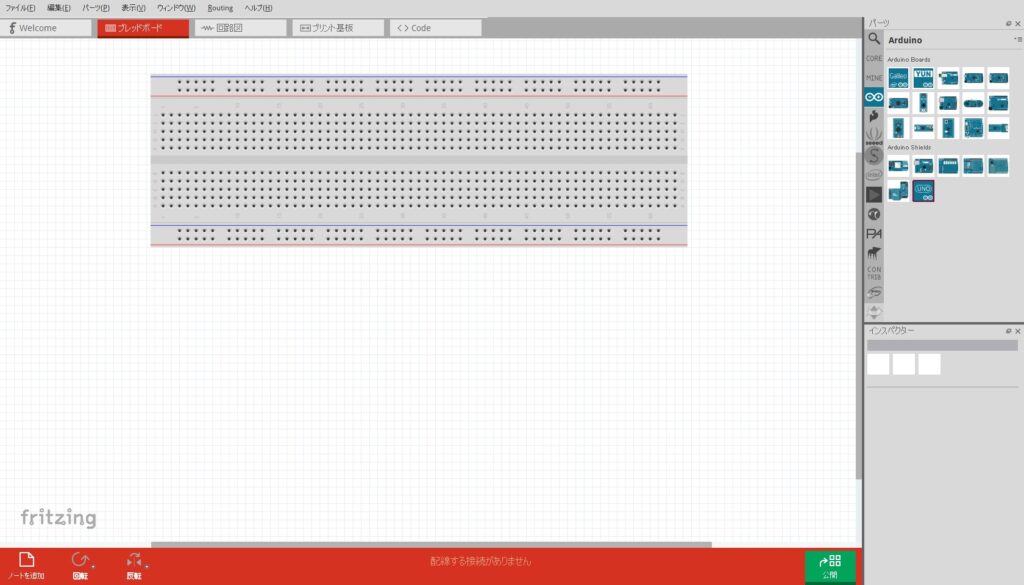
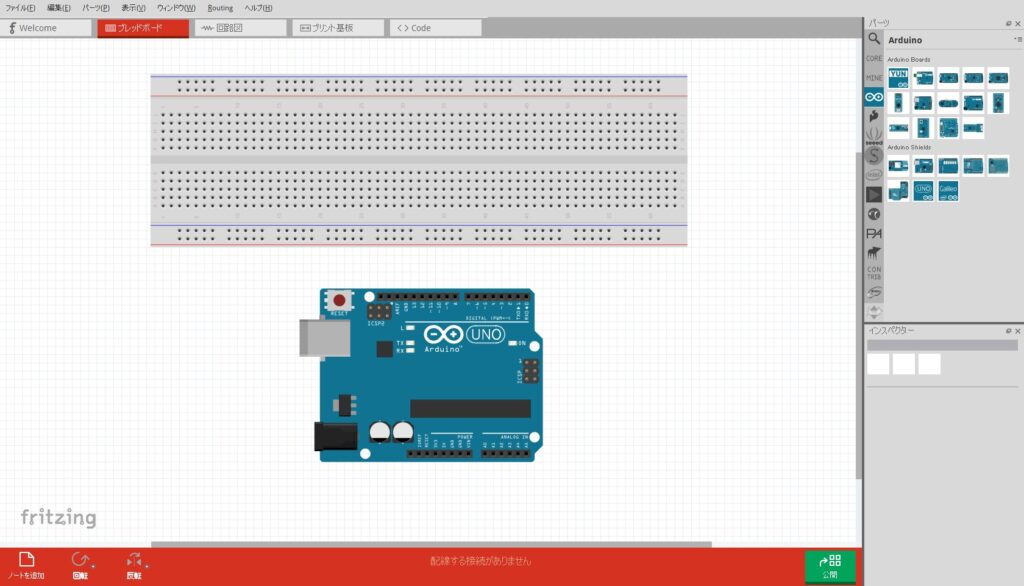
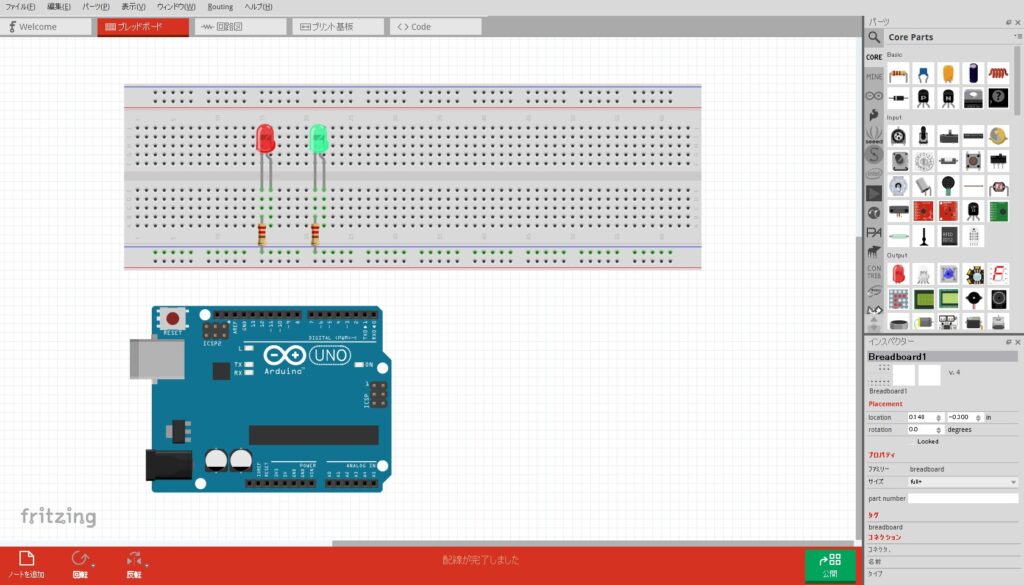
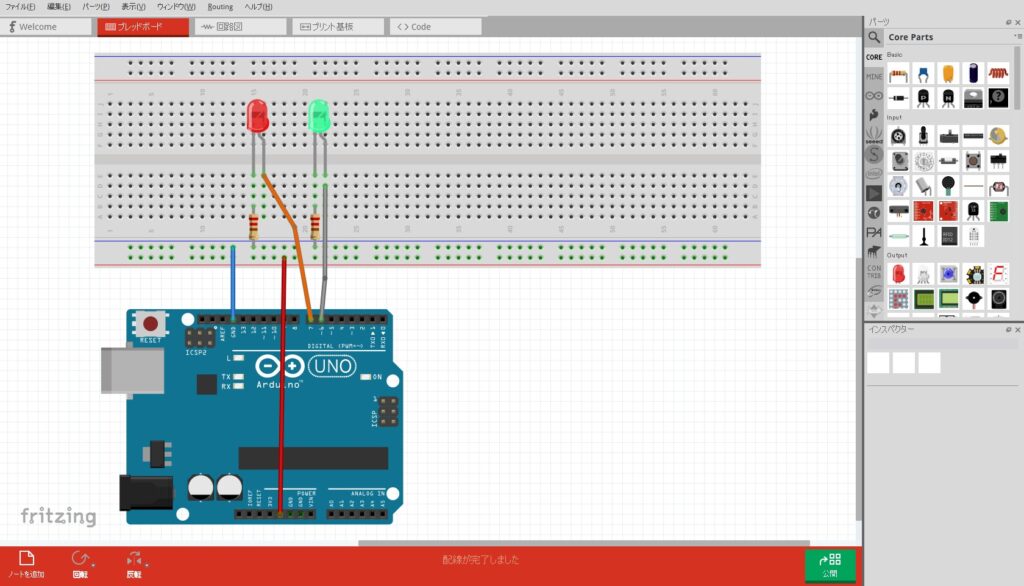
回路記号を使った回路図は作れるの?
- 回路図(配線図)を完成させた後にFritzingのCAD画面の「回路図」のモードを選びます。
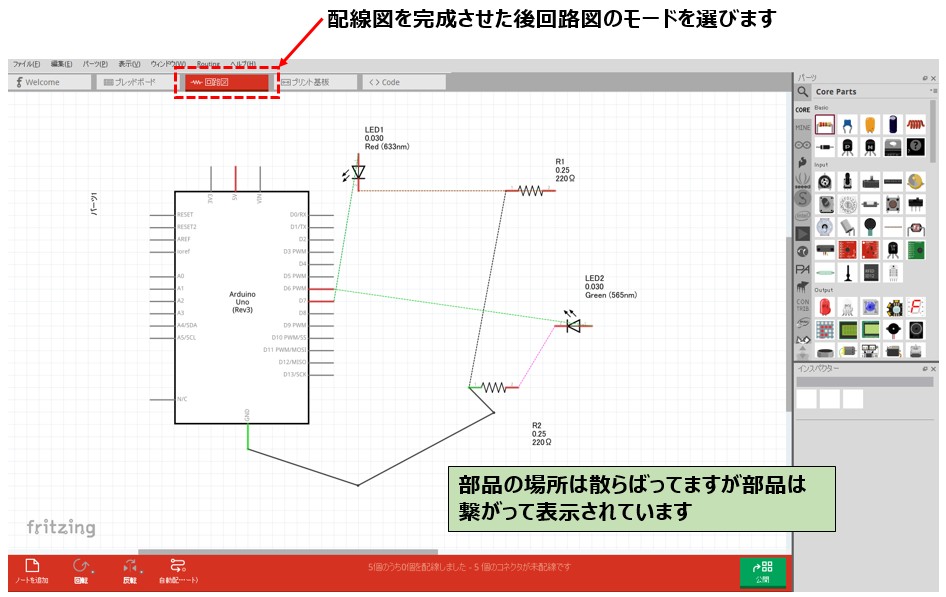
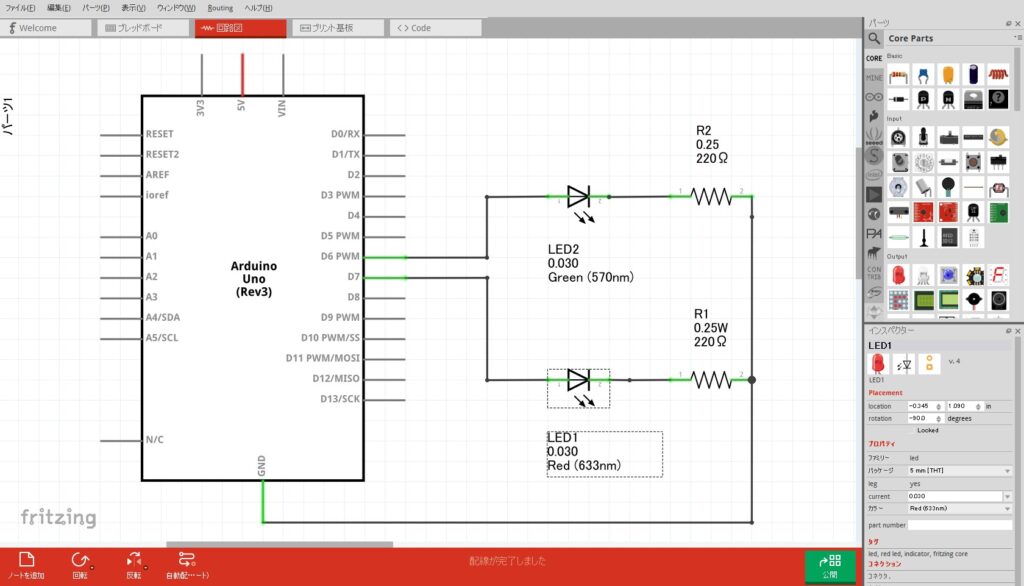
- 部品を移動して体裁よく並べたら、回路図らしくなります。
Fritzingのパーツを追加する方法
Arduino の互換ボードや特殊なセンサーを使う場合、標準パーツに含まれていないことがありますますが、パーツを追加できます。
- メニューから「パーツ → パーツをインポート」
.fzpzファイルを選択- ライブラリに追加される
● ネット上には多くのユーザー作成パーツが公開されており、使いたい部品の.fzpz ファイルが見つかることが多くあります。見つからなければ 部品の自作も可能です。
Fritzingは部品データを自作できます
- [Fritzing の部品データを作る方法] — Fritzingの部品を自作する方法を説明しています。
まとめ
- fritzingの操作を学びました。fritzingはArduinoと相性の良いCADです。視覚的に解り易いイメージ図が描けることに特徴があります。Arduinoで簡単な回路を作成するときに役に立ちそうです。
ご質問、誤植の指摘などありましたら。「問い合わせ 」のページからお願いします。