
Table of Contents
この記事で学習できること
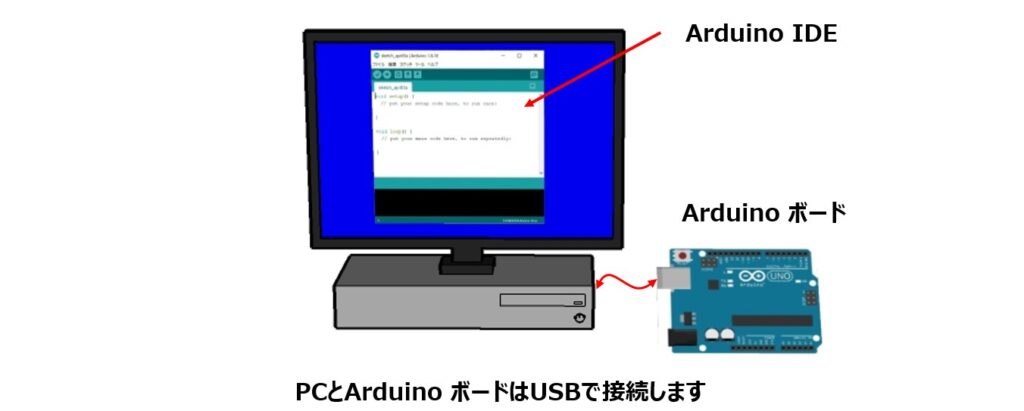
- Arduino IDEは、Arduinoのプログラム(スケッチ)を作成・編集・書き込みするための公式開発環境です。Arduino IDEの操作方法を学習します。
- Arduino IDEは日々進化しています。2026年2月の確認ではIDE 2が主流で、古いIDE 1.8.xxはLegacyと表示されていました。記事の使い方とダウンロードしたIDEの使い方に齟齬がある場合は、Arduinoのホームページを参照ください。
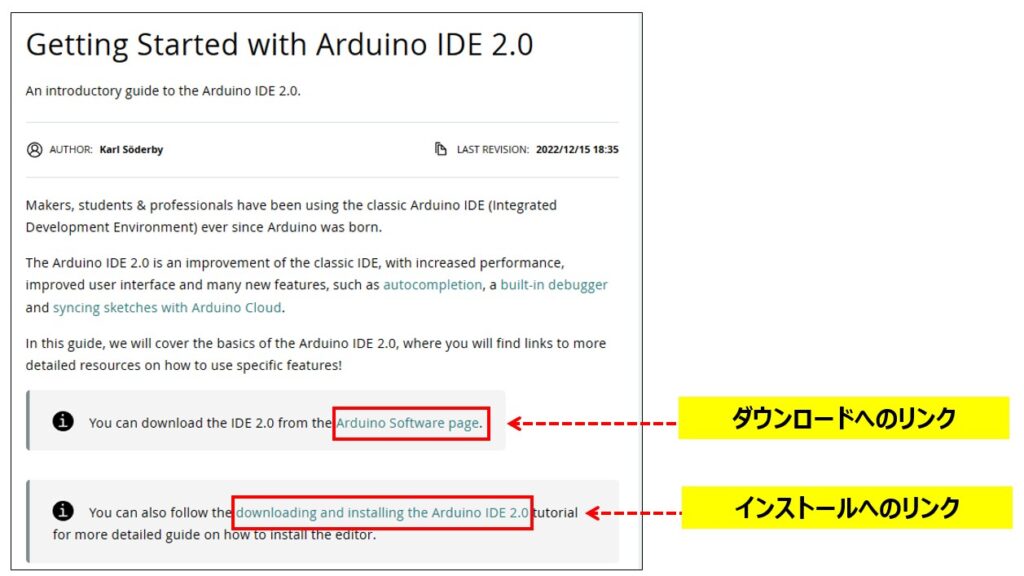
- Arduinoホームページの[Arduino IDE 2 Tutorials]に掲載されている[Getting Started with Arduino IDE 2.0]で基本的な使い方が説明されていて、ほとんどの項目に詳細なチュートリアルへのリンクが付けられているという構成になっています。
- ブラウザによっては日本語訳の表示になるので、そこから学習するのが良いのではと思います。機械翻訳なので理解に時間がかかることもありますが、使い方で困ったらまず最初に参照するページだと思います。
Arduino IDE は何ができるの?
- Arduinoボード用のスケッチの作成ができます。
- Arduinoボードにスケッチを書込むことができます。
- ArduinoボードとUSBポート経由で通信してデータの読み書きができます。
- ボードの種類によってはデバッグが出来ます。(Arduino IDE 2.x.xで追加された機能です。)
Arduino IDEの入手方法と使い方は?
- Arduino IDEはバージョン 1.8.xx と2.x.xがArduinoのホームページからダウンロード可能になっています。2022年に2.x.xのリリースが始まりました。
- Arduino IDEはバージョン2.x.xでデバッグの機能が追加されましたが、この機能は一部のArduinoボードに限られます。例えば Arduino UNO R3ではデバッグの機能は使えません。
Arduino IDE 1.8.x の操作方法は?
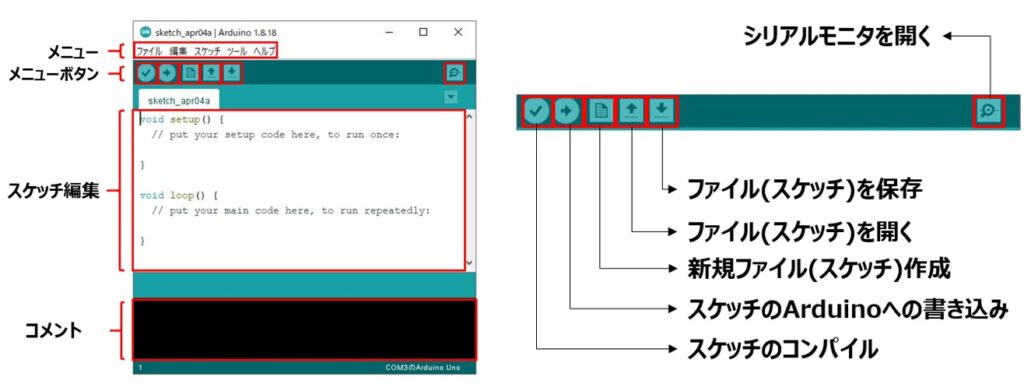
- Arduino IDEは多くの機能を持っていますが、とりあえずは画面のボタンの動作を覚えるとなんとかなります。
Arduino IDE 1.8.x のダウンロードとインストールの方法は?
- Arduinoホームページの[Software]からダウンロードできます。
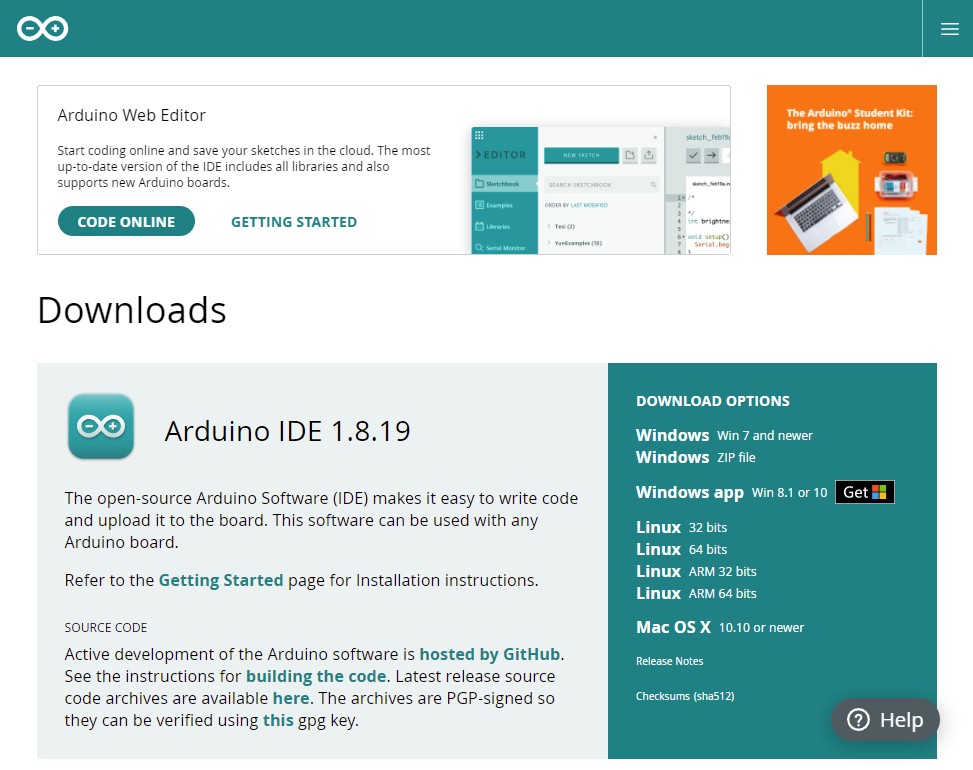
- ブラウザの翻訳機能を使って日本語表示させると理解しやすいです。(やや直訳感はありますが…)
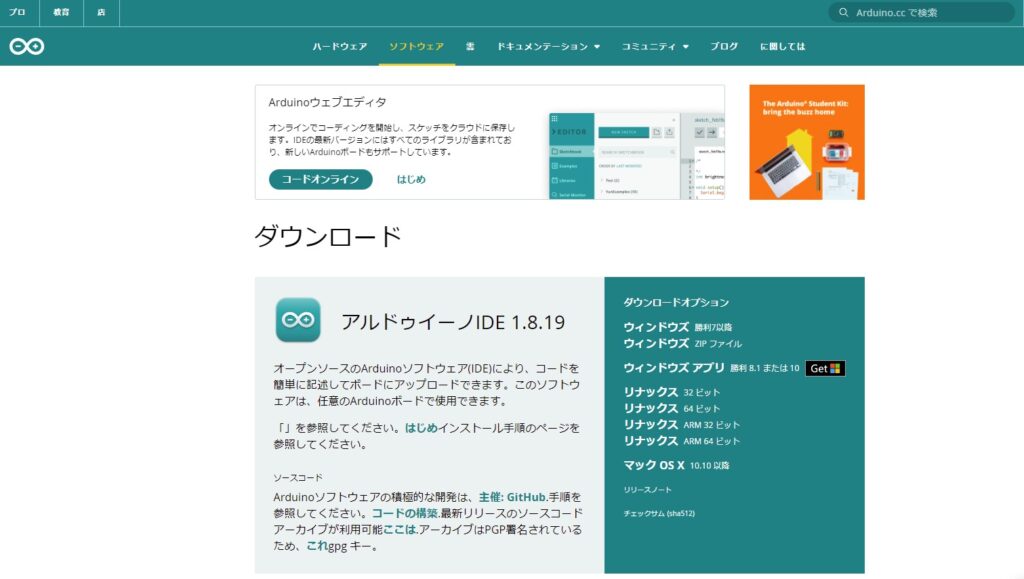
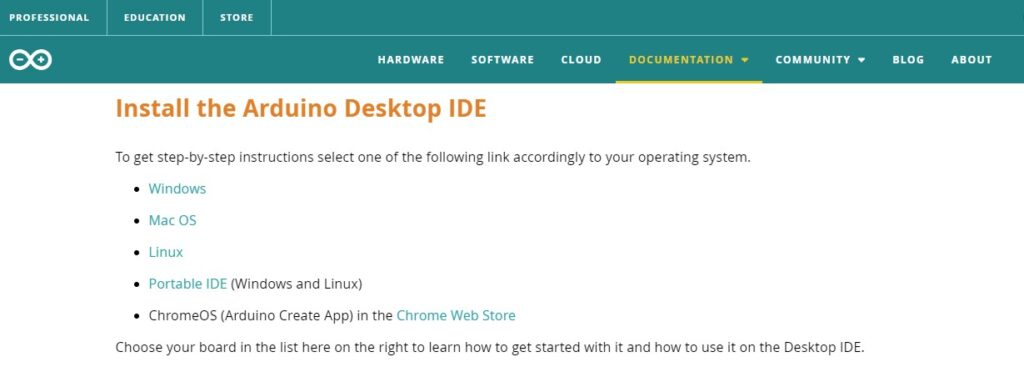
- Arduinoホームページの[Getting Started with Arduino products]にインストールの手順が書かれています。
- 自分の使っているPC (Windows、MAC、Linux)に合わせてインストールします。
Arduino IDE 1.8.x でArduinoボードを選択する方法は?
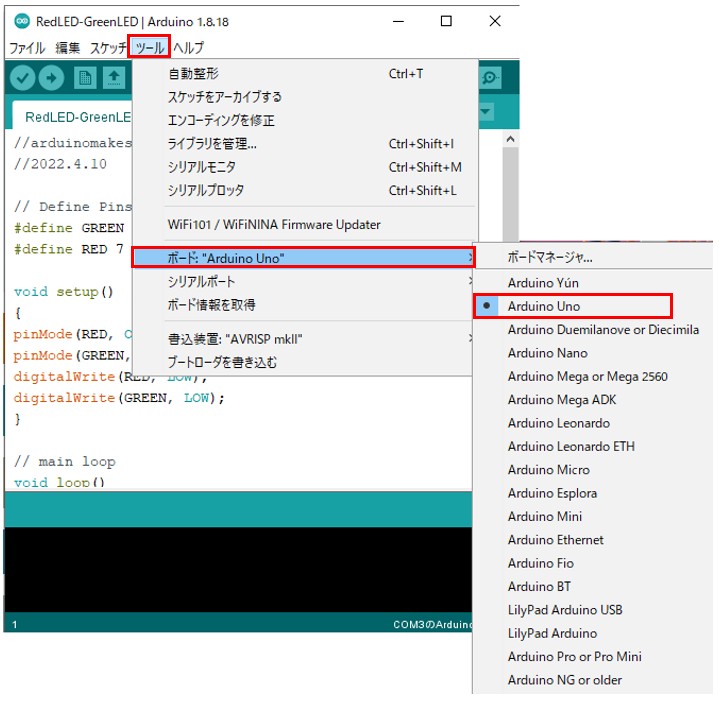
- Arduinoボードを選ぶには、メニュー画面の[ツール]->[ボード]から選択します。
Arduino IDE 1.18.x でシリアルモニタをどう使うの?
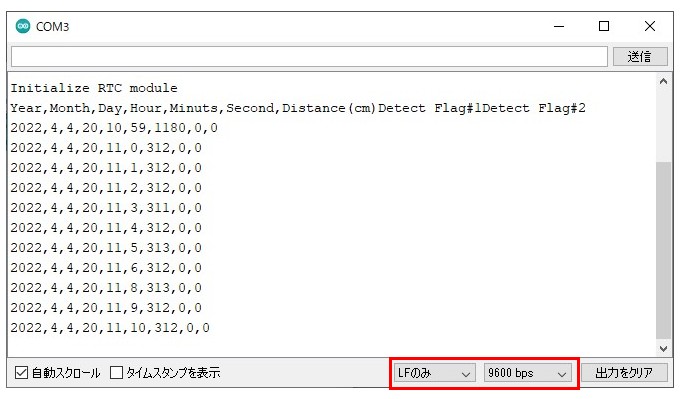
- Arduinoから出力されるデータを表示します。
- [シリアルモニタを開く]のボタンを押すか、メニュー画面の[ツール]->[シリアルモニタ]を選んでしてシリアルモニタを表示させます。
- 設定を確認します。[LFのみ]、[9600bps]が初期値です。(設定は後で変更可能です。)
- [シリアルモニタ]と[シリアルプロッタ]は同時に使うことはできません。
Arduino IDE 1.18.x でシリアルプロッタをどう使うの?
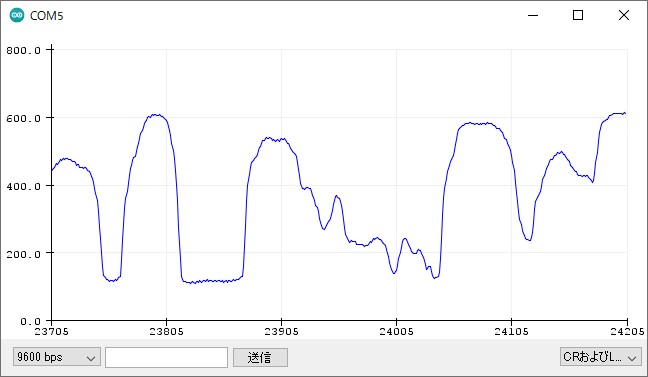
- Arduinoから出力されるデータをグラフ化して表示します。
- メニュー画面の[ツール]->[シリアルプロッタ]を選んで簡易的なデジタルオシロのような使い方が出来ます。
- [シリアルプロッタ]と[シリアルモニタ]は同時に使うことはできません。
Arduino IDE 1.18.x でライブラリをインクルードする方法は?
- モジュール部品をArduinoボードに取り付けて動作させるときに、専用のライブラリを読み込まないと動作しない場合があります。
- ZIPファイルとして供給される場合は、ZIPファイルを読み込む方法があります。
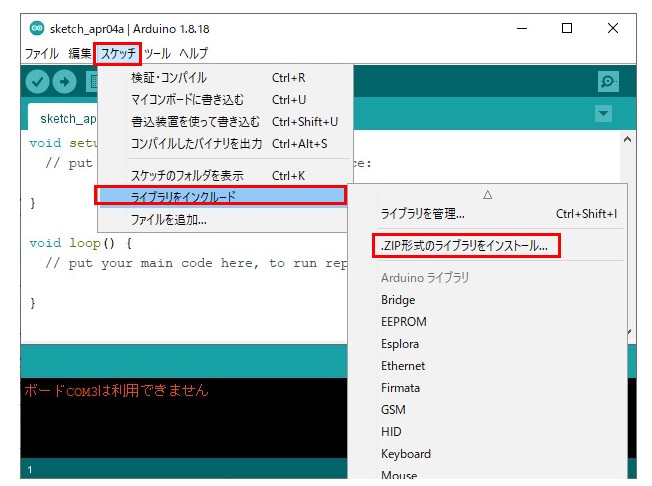
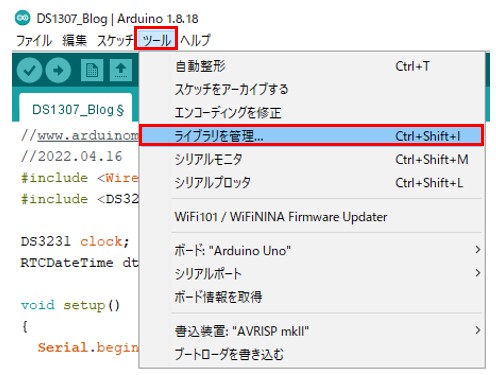
- Arduino IDEのライブラリマネージャーでライブラリを探しインストールする方法があります。
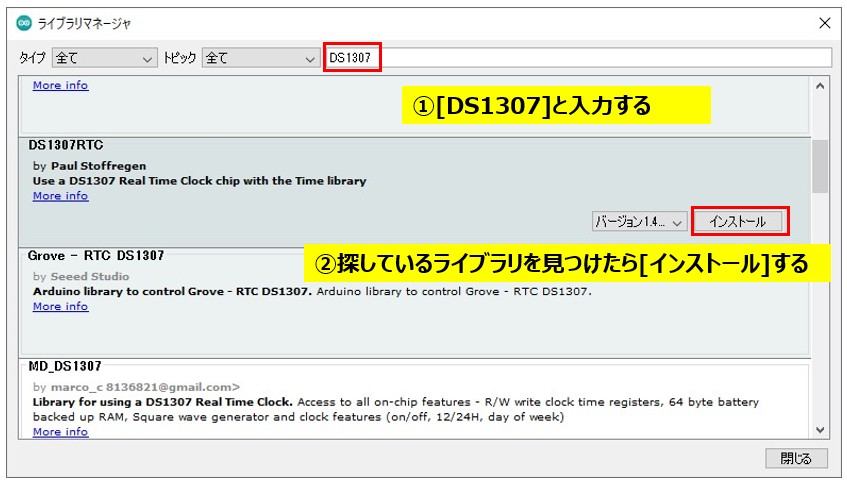
- [ツール]メニューから[ライブラリを管理…]を選ぶと、ライブラリマネージャーのダイアログが開きます。
- 例えば、[DS1307]と入力すると、候補が表示されるので、探しているライブラリがあれば[インストール]します。
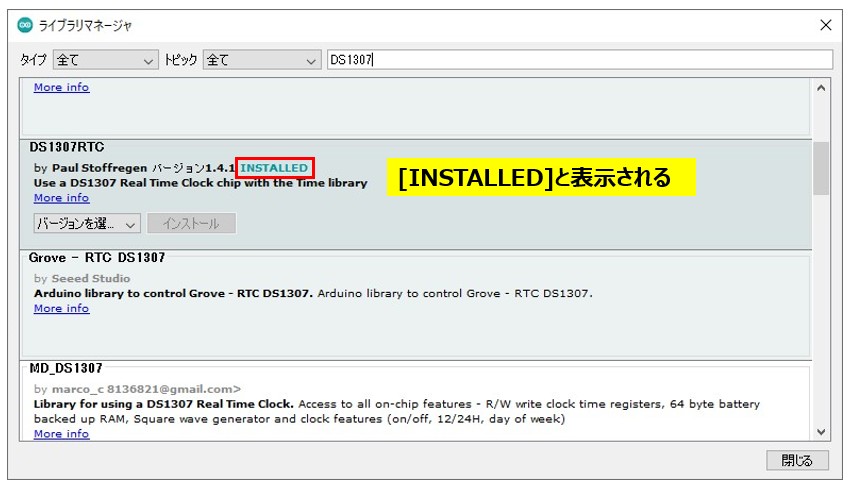
- [インストール]が成功すれば、[INSTALLED]と表示されます。
Arduino IDE 2.x.xの基本操作を学習する方法は?
- Arduinoホームページの[Arduino IDE 2 Tutorials]に掲載されている[Getting Started with Arduino IDE 2.0]で基本的な使い方が説明されていて、ほとんどの項目に詳細なチュートリアルへのリンクが付けられているという構成になっています。
- ブラウザによっては日本語訳の表示になるので、そこから学習するのが良いのではと思います。機械翻訳なので理解に時間がかかることもありますが、使い方で困ったらまず最初に参照するページだと思います。
Arduino IDE 2.x.x の操作方法は?
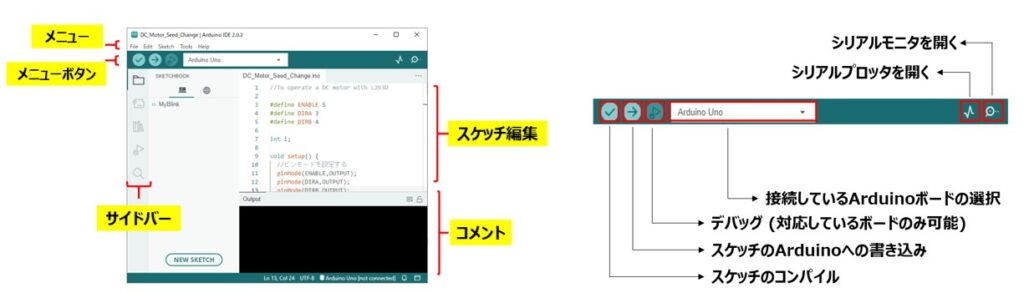
- Arduino IDE 2.x.x の画面表示です。メニューボタンはArduino IDE 1.8.xと比べると少なくなっています。頻繁に使用する機能のサイドバーが追加されています。シリアルプロッタのボタンが加わったのでシリアルプロッタの表示が簡単になりました。
- メニューボタンを使って、スケッチをコンパイルしてArduinoのボードに書き込んで結果をシリアルモニタやシリアルプロッタで確認するという手順を覚えれば、とりあえずArduinoで学習ができます。
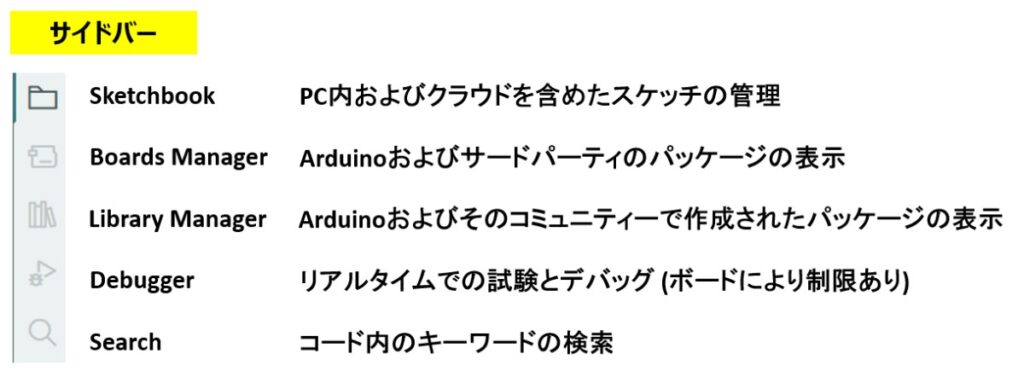
- Arduino IDE 2.x.x からサイドバーが追加されました。
- Arduinoボードの選択はBoards Managerで行います。
- ライブラリの管理はLibrary Managerで行います。ZIP形式のライブラリは、メニューの[スケッチ] -> [ライブラリをインクルード] -> [.ZIP形式のライブラリをインクルード]で行います。
Arduino IDE 2.x.x のダウンロードとインストール方法は?
- Arduinoホームページの[Getting Started with Arduino IDE 2.0]の冒頭にダウンロードとインストールへのリンクが掲載されています。
Arduino IDE 2.x.x でArduinoボードを選択する方法は?
- メニュボタンのバーから使用するArduinoボードを選びます
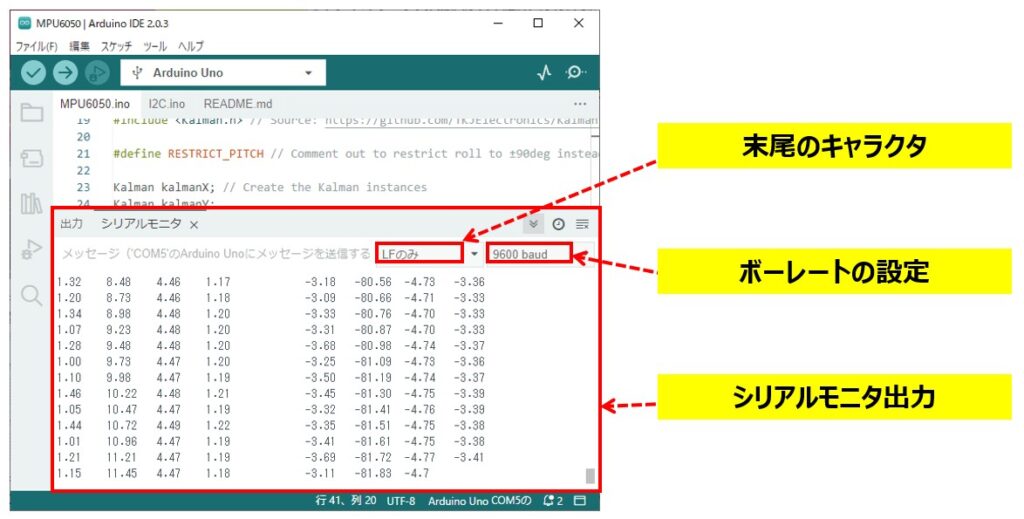
Arduino IDE 2.x.xでシリアルモニタをどう使うの?
- Arduinoから出力されるデータを表示します。
- [シリアルモニタを開く]のボタンを押すか、メニュー画面の[ツール]->[シリアルモニタ]を選んでしてシリアルモニタを表示させます。
- 設定を確認します。[LFのみ]、[9600bps]が初期値です。(設定は後で変更可能です。)
- Arduino IDE 2.x.xではシリアルモニタはメイン画面に組み込まれました。
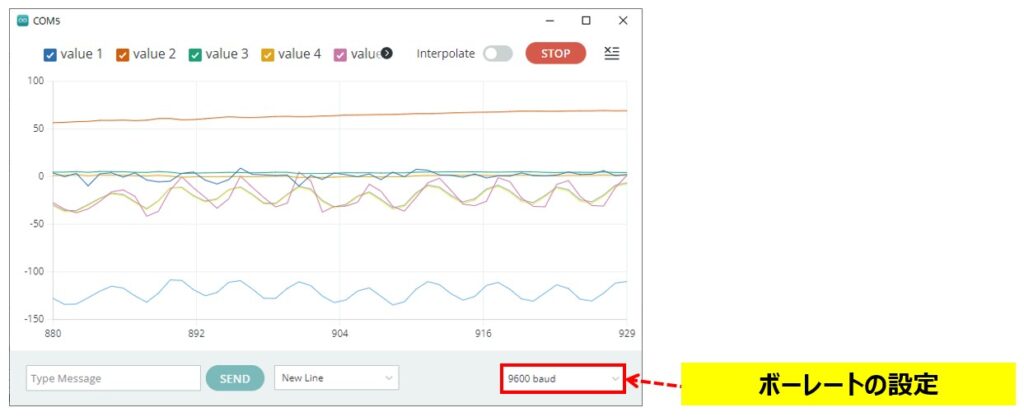
Arduino IDE 2.x.xでシリアルプロッタをどう使うの?
- Arduinoから出力されるデータをグラフ化して表示します。
- [シリアルプロッタを開く]のボタンを押すか、メニュー画面の[ツール]->[シリアルプロッタ]を選んで簡易的なデジタルオシロのような使い方が出来ます。
- Arduino IDE 2.x.xから[シリアルプロッタ]と[シリアルモニタ]は同時に使えています。
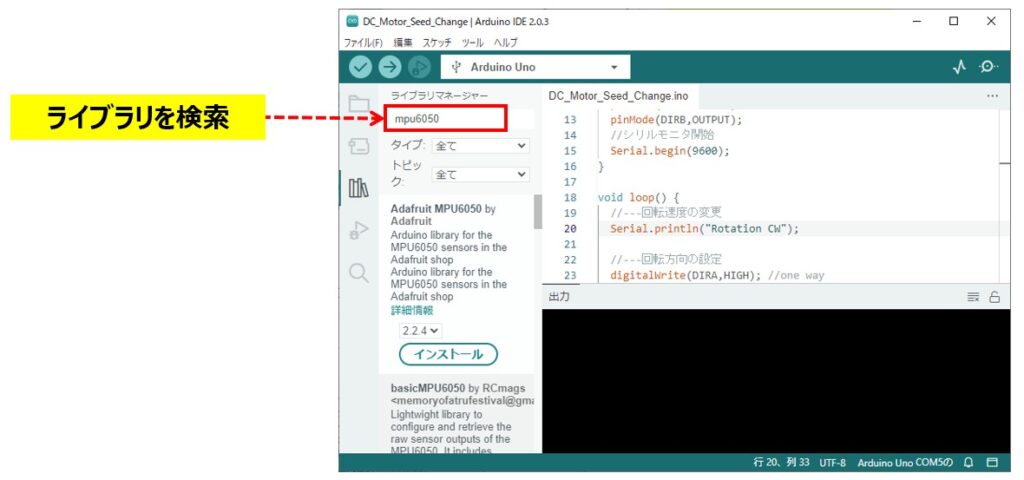
Arduino IDE 2.x.x でライブラリをインクルードする方法は?
- Arduino IDE 2.x.xから追加されたサイドバーのライブラリーマネージャーからライブラリを検索し、[インストール]ボタンをクリックします。
COMポートの設定は?
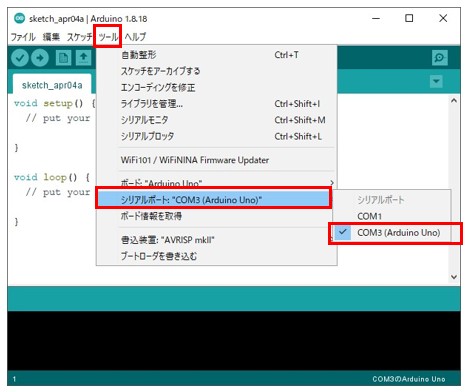
- Arduino IDE 1.8.19ではArduinoボードと通信のCOMポートをメニュー画面の[ツール]->[シリアルポート]でCOMポートを選びます。
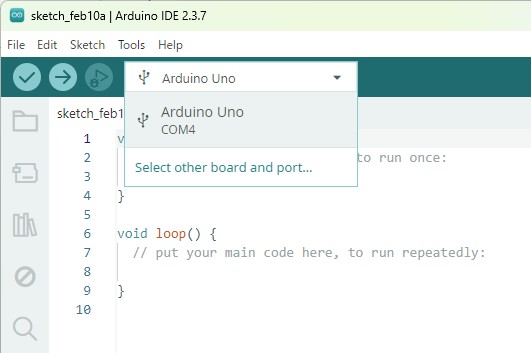
- Arduino IDE 2.ではArduinoボードと通信のCOMポートを操作画面の左上の選択画面でCOMポートを選びます。
スケッチの仕様は?
- Arduinoのスケッチの言語仕様は、Arduinoのホームページ内の[Arduino Reference ]で参照できます。(英語です)
- Arduinoのスケッチの言語仕様の日本語訳[Arduino 日本語リファレンス]を株式会社武蔵野電波さんがされています。
関連する記事は?
まとめ
- Arduino IDEの操作方法を学習しました。Arduino IDEはArduinoを使ったプロジェクトには必須です。まずはスケッチを書く、ライブライりを導入する、コンパイルして書き込むといった操作を覚えて、プロジェクトを進めましょう。
ご質問、誤植の指摘などご質問、誤植の指摘などありましたら。「問い合わせ 」のページからお願いします。