
Table of Contents
記事で学習できること
- fritzingはArduinoと相性の良い回路図CADです。fritzingの部品作成にベクター画像(SVG)が必要になります。Inkscape はベクター画像を作成・編集できるフリーソフトウェアです。入手方法と使い方を学習します。
(参考) 関連する記事
Inkscapeとは?
- Inkscape はベクター画像を作成・編集できるフリーソフトウェアです。
- Inkscape の[ホームページ]から入手できます。
覚えていると便利な知識
画像原点
- 画像の原点は、作画画面の左上になります。(これがベクター画像SVGの標準とのこと。)
ファイルメニュー
- [ファイル]->[ドキュメントのプロパティ]でドキュメントのプロパティ設定画面となる。
- ドキュメントのプロパティ設定画面でページサイズを選択オブジェクトに合わせて変更できる。
- ドキュメントのプロパティ設定画面で背景色を変えることが出来る。
編集メニュー
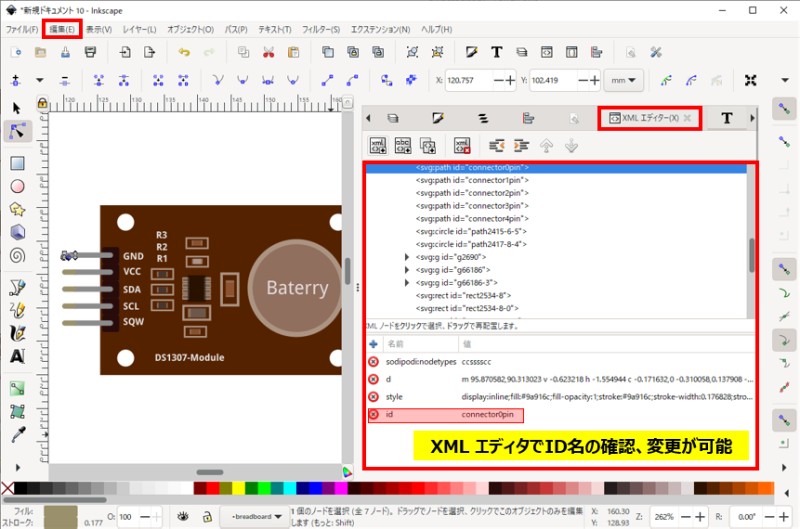
- [編集]->[XML エディタ-(X)]で[XML エディタ-での編集画面となる。
オブジェクトメニュー
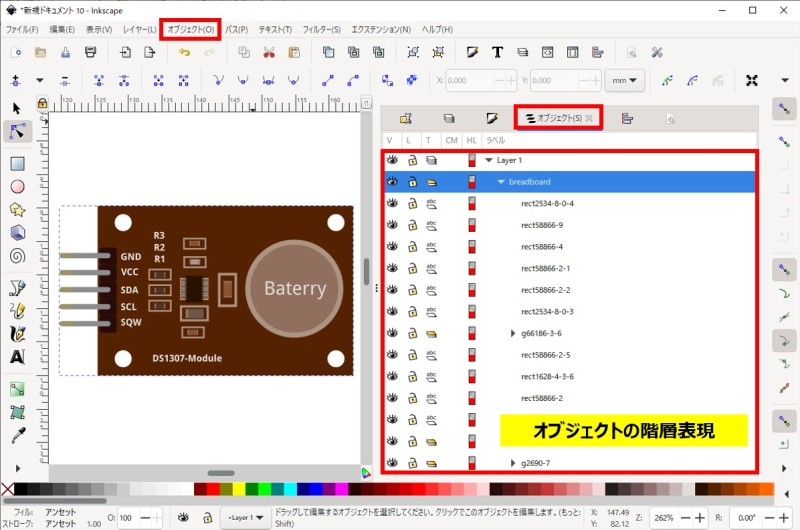
- [オブジェクト(O)]->[オブジェクト(S)]でオブジェクトの階層図が表示される。
- [オブジェクト(O)]->[フィル/ストローク(F)]でオブジェクトのフィル/ストローク設定画面が表示される。
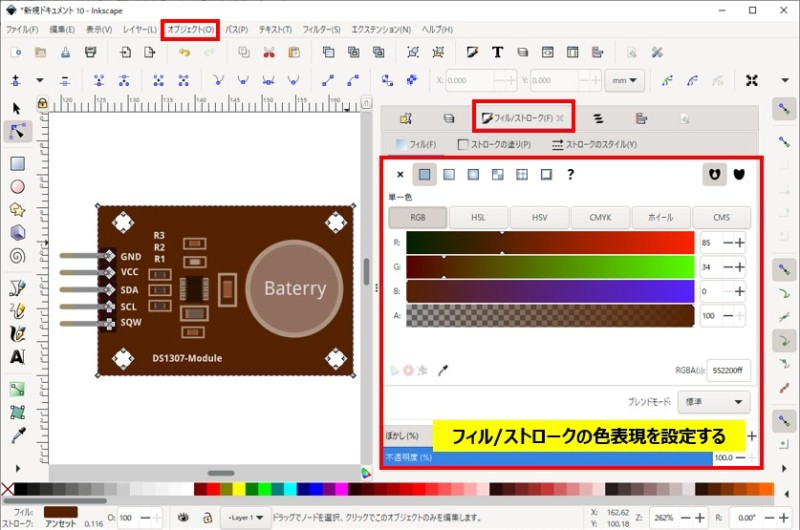
- [オブジェクト(O)]->[オブジェクトのプロパティ(O)]でオブジェクトのプロパティ設定画面が表示される。
テキストをパスへ変換する
- [パス(P)]->[オブジェクトをパスへ(O)]でテキストをパスへ変更できる。
矩形の角のRの設定方法
- 矩形は作成時に角の〇を動かすと角が丸くなる
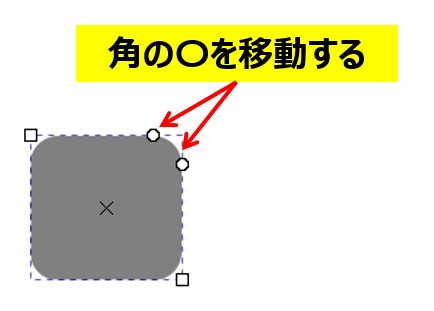
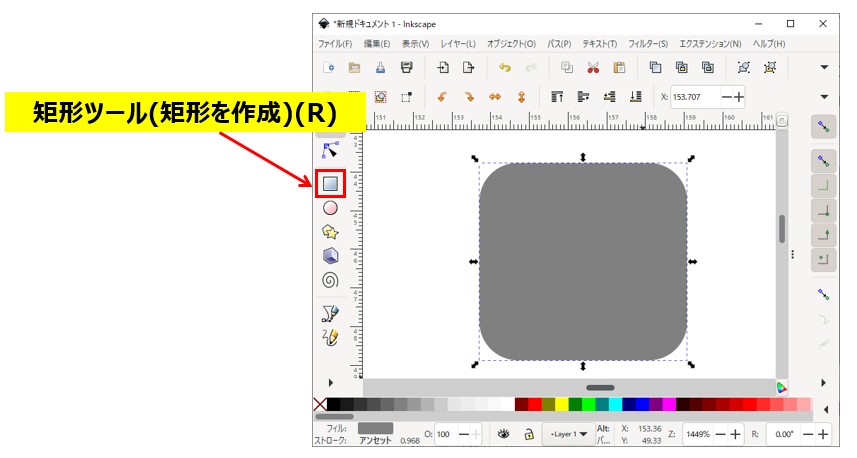
- 一旦作成した後でも、図形を選択して、さらに矩形ツール(矩形を作成)(R)をクリックすると、矩形作成時に表示された〇が表示される。
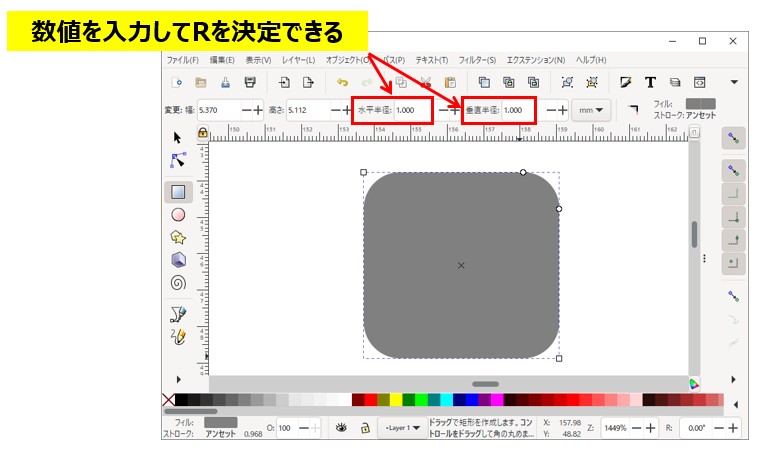
- Rの数値を入力できるので設計値を入力すれば良い
まとめ
- InkSpaceの基本的な使い方を学習しました。fritzingの用途に限らずベクター画像を作成・編集する場面では使いやすいと思います。
ご質問、誤植の指摘などありましたら。「問い合わせ 」のページからお願いします。