Table of Contents
KiCAD
- KiCADとは、オープンソースで無料の電気回路設計・基板設計CADです。
KiCADは更新され続けています。この記事の説明と最新のKiCADの画面は異なっている場合があります。
関連する記事は?
KiCADの入手先
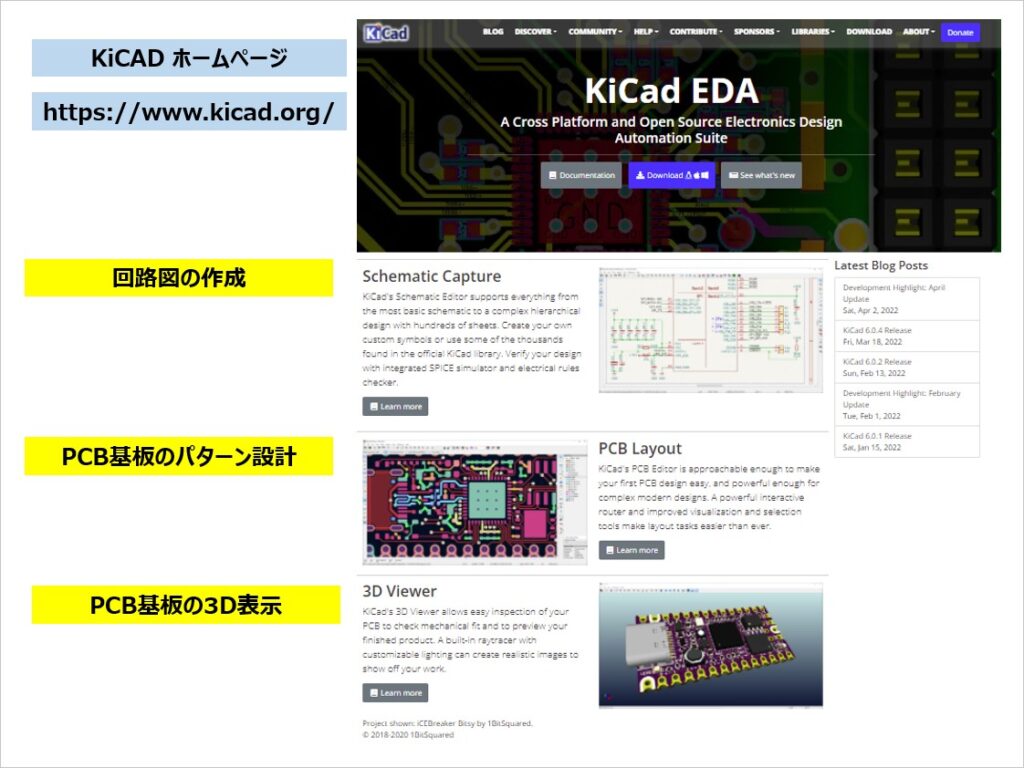
- KiCadのホームページからダウンロードできます。
KiCADの機能
- 回路図の作成、PCB基板のパタン設計、PCB基板の3D表示ができます。
KiCADのメニュー構成
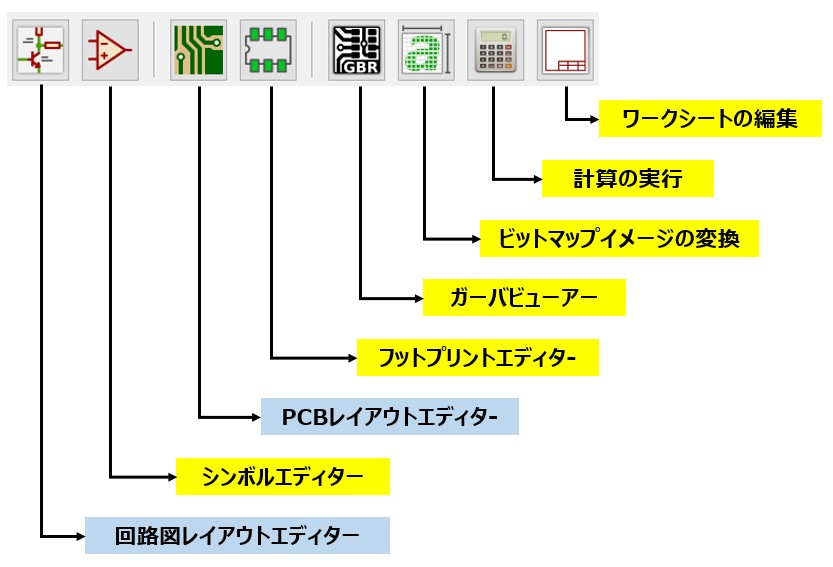
- KiCADを立ち上げると、製図する順番に左からアイコンが並んでいます。回路図を作成してPCBのレイアウトを行います。
KiCADの学習方法
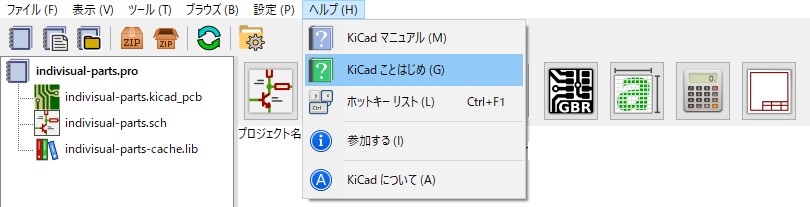
- KiCADをインストールして、KiCADを立ち上げます。[ヘルプ(H)]メニューの[KiCADことはじめ(G)]を選びます。
- 「KiCADことはじめ」、と題するKiCADの説明とチュートリアルが表示されます。このチュートリアルで操作が学習できます。
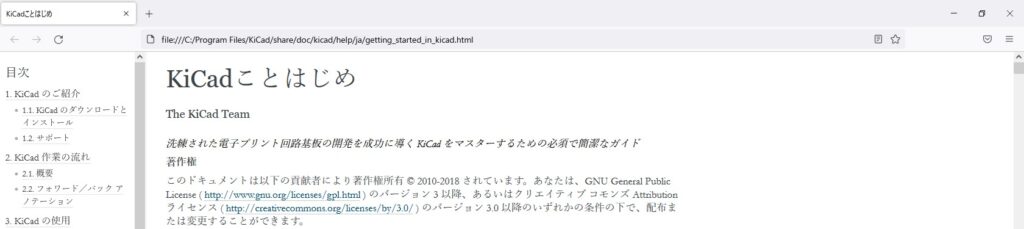
- 「KiCADことはじめ」が回路図の作成、部品の登録などの作業のチュートリアルを兼ねていますので、このチュートリアルを数回繰り返せば基本的な使い方が学習できます。
ライブラリに含まれていない部品
- 「KiCADことはじめ」に部品を作成して登録する方法が記載されています。手順に従って部品のデータを作成することが可能です。
- 色々なCAD用のデータを登録しているサイト[Component Search Engine: Free Symbols, footprints, & 3D models]などからデータをダウンロードできます。
個人ライブラリのフォルダ構成
- KiCADのオリジナルのライブラリに部品が含まれておらず、自分で作成したり、Webからダウンロードした場合、部品ファイルは以下のようなフォルダでの管理がおすすめです。
- シンボルは[回路図エディタ]->[設定]->[シンボルライブラリを管理]の画面で、シンボル用ファイル[*.kicads_sym]を追加します。個別のシンボルの追加は[シンボルエディタ]を起動し個人用のライブライを選択します。その後、[ファイル]->[インポート]->[シンボル]を選び追加します。
- フットプリントは[PCBエディタ]->[設定]->[シンボルライブラリを管理]の画面で、ファイルが保存されているフォルダ[*.pretty]を追加します。[.pretty]をつけると自動で認識してくれます。
KiCad_User_Library/ (個人で追加する部品ライブラリ用フォルダ)
│
├── 📂 Symbols/
│ └── 📄 My_Downloaded_Parts.kicad_sym (★シンボルは1つのファイルにまとめる)
│
└── 📂 Footprints/ (★フットプリントは部品ごとにフォルダを分ける)
├── 📂 TB6612_Module.pretty/
│ ├── 📄 footprint.kicad_mod
│ └── 📄 3d_model.stp
└── 📂 ESP32_Module.pretty/
├── 📄 footprint.kicad_mod
└── 📄 3d_model.stp
質問ご質問、誤植の指摘などありましたら。「問い合わせ 」のページからお願いします。