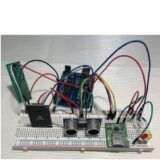

Table of Contents
この記事で学習できること
- KiCADで作成した回路図のデータを基にPCBレイアウト設計をする手順を学習します。
KiCADは何ができるの?
- KiCadは、オープンソースでありながら本格的な電子回路設計(EDA)を行える強力なツールです。回路図エディタとPCBレイアウトエディタが統合されており、スムーズに設計を進められます。
(参考) 関連する記事
PCBパターン設計の手順は?
- KiCADを立ち上げた時に表示されるメニューに従って回路図・PCBパターンを作成します。
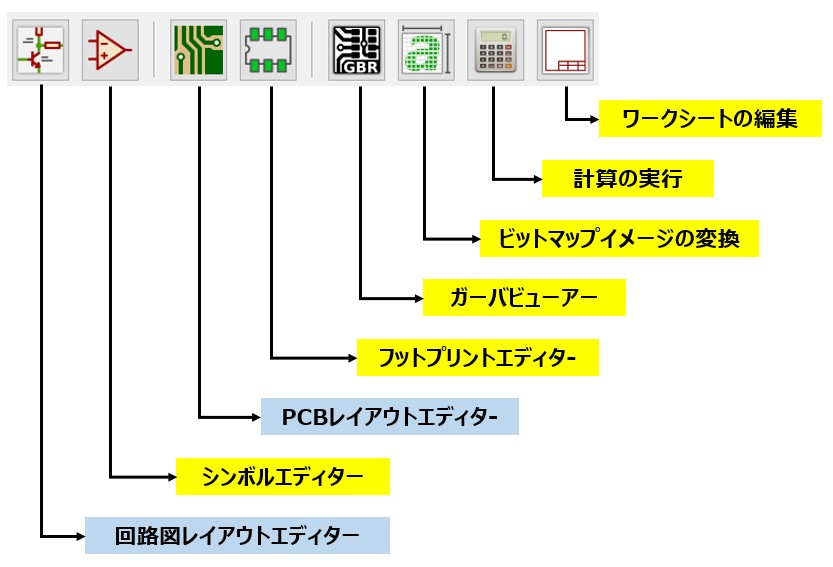
回路図レイアウトエディター
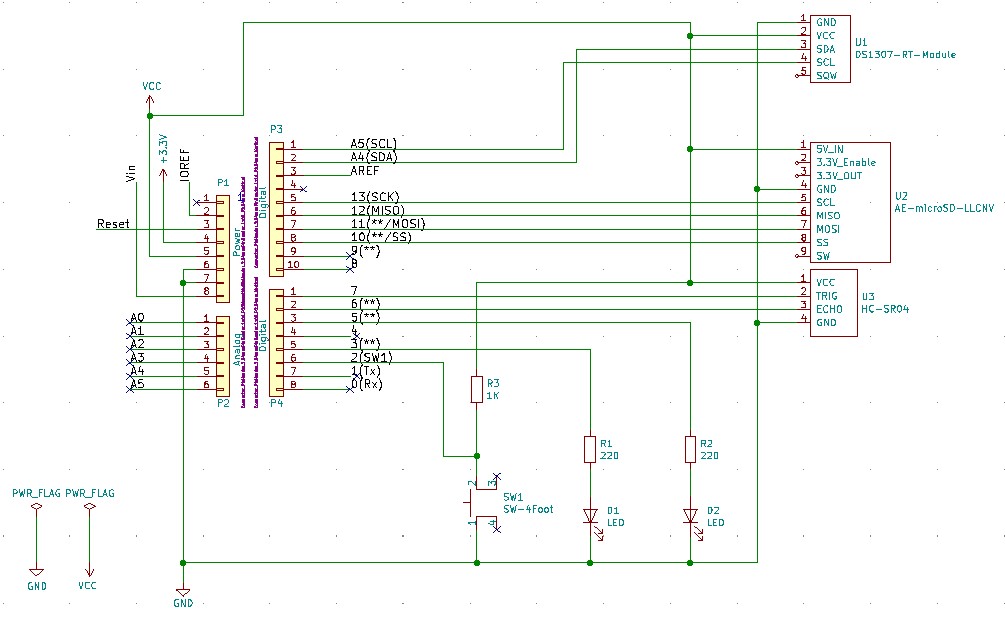
- 「Arduinoを使って距離と時間データをSDカードに記録しました」の回路図を例に説明します。
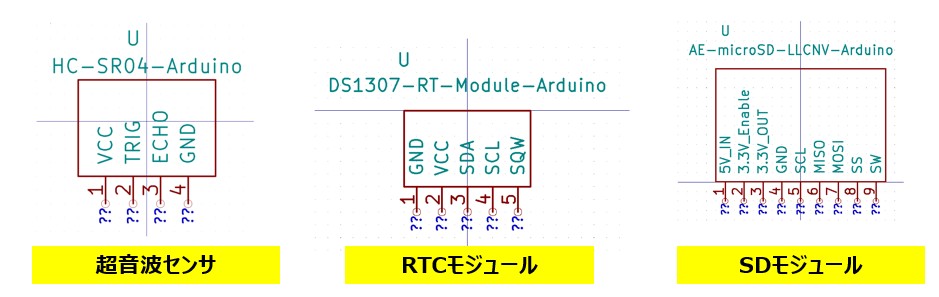
- 部品が登録されてない場合は「シンボルエディター」で作ります。
- 超音波センサ、RTCモジュール、SDモジュールの回路図のシンボルを作りました。
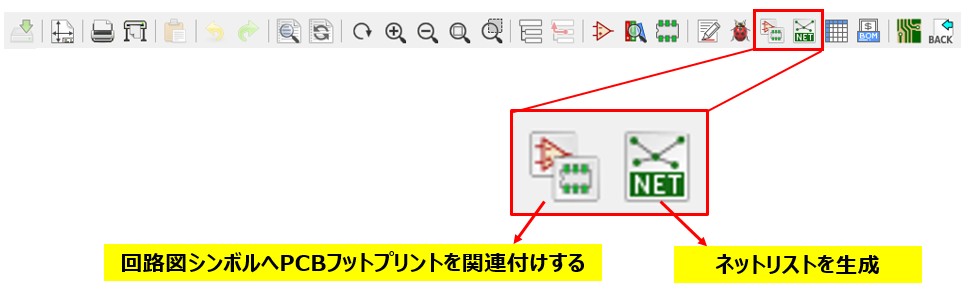
- 回路図作成後、PCBフットプリントの関連付けを実行しネットリストを作成します。
- フットプリントが登録されてない場合は「フットプリントエディター」で作成します。
- 超音波センサ、RTCモジュール、SDモジュールのは端子をPCBに接続するだけなので、2.54mmピッチのソケットのフットプリントを使いました。
- Arduino UNO R3との接続は2.54mmピッチのピンヘッダーで行います。
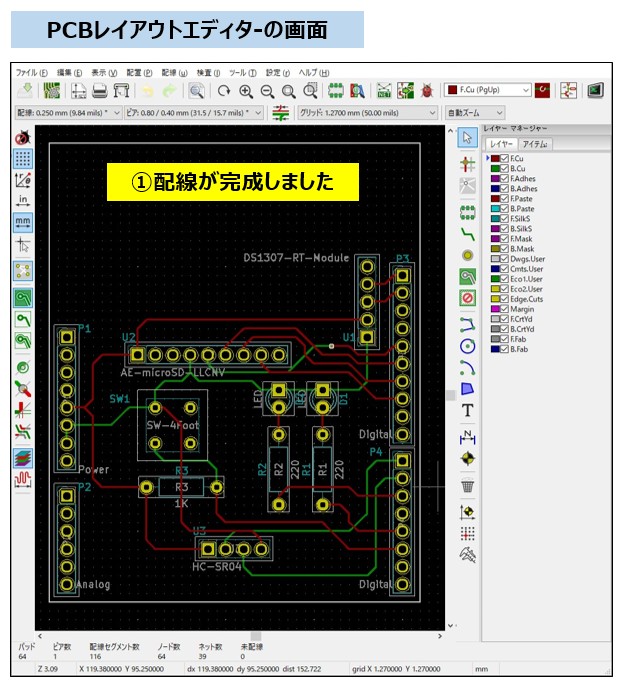
PCBレイアウトエディター
- PCBレイアウトエディタ-に作成したネットリストを読み込みます。
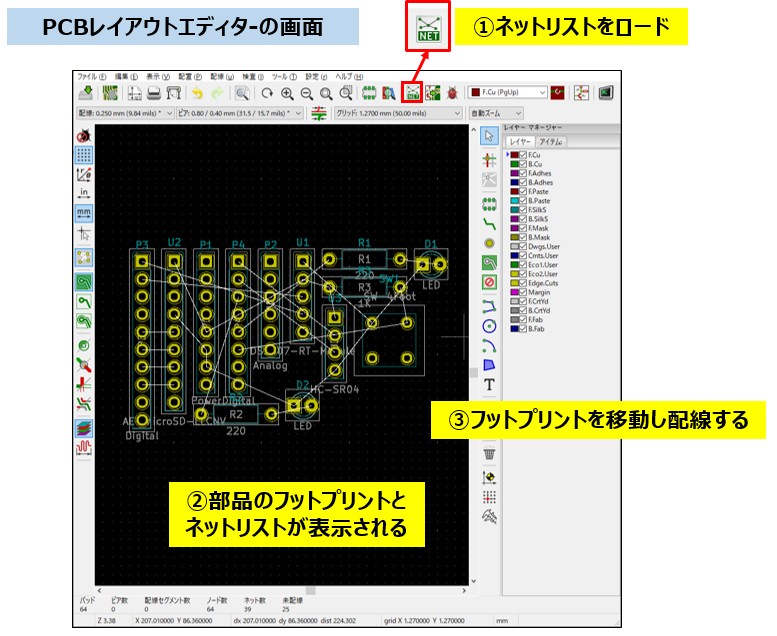
- 部品を移動し配線します。
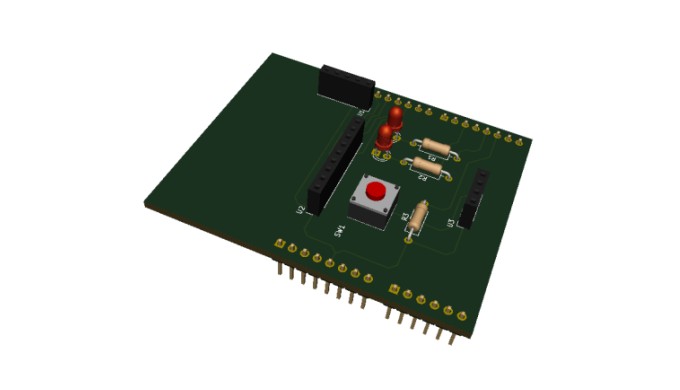
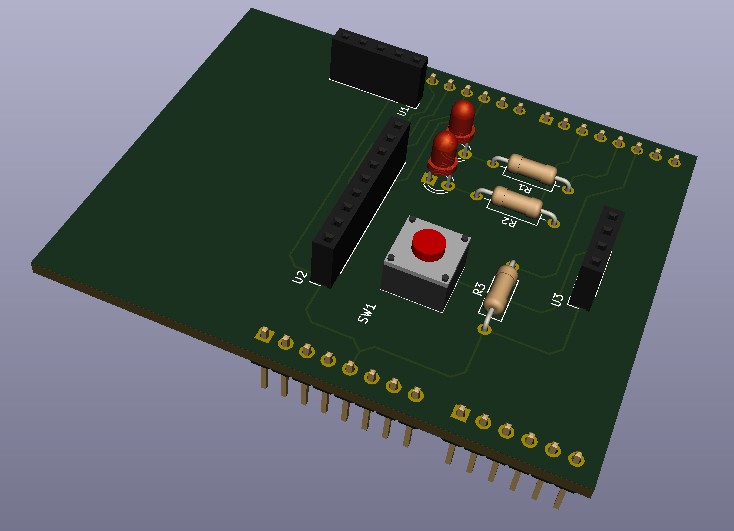
- PCBのレイアウトは3Dで外観を確認できます。
- メニューの[表示(V)]から[3Dビューアー(3)]を選びます。
PCB基板に部品の実装
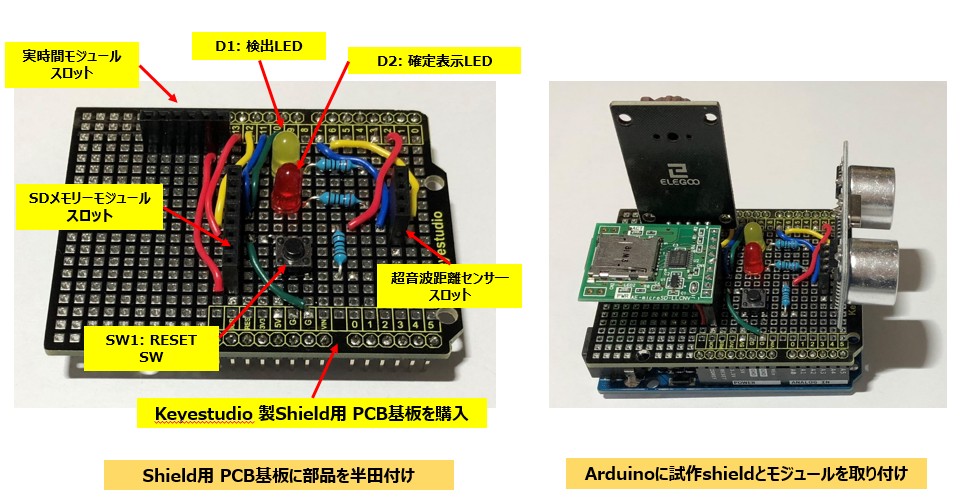
- 設計したPCBのレイアウトに沿って部品を半田付けします。
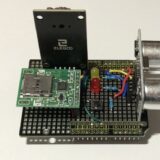
- 完成したPCBに各モジュールを差し込んでArduino UNO R3に取り付けました。
注意!
半田ごてを使う作業は高温の半田ごてや溶けた半田を使用しますので、十分注意するとともに、飛沫から目を守る眼鏡の着用をしてください。
- 作成したPCBレイアウトデータをPCB基板メーカに送って、PCB基板の発注ができます。手半田よりも美しく信頼性の高いPCB基板が作れます。
まとめ
- KiCADで回路図のデータからPCBレイアウト図を作成する手順が学べました。PCBレイアウト図まで作ってしまえば安価にPCBの作成をメーカに発注できます。下記のPCB基板発注方法の記事も参照ください。
(参考) 関連する記事
ご質問、誤植の指摘などありましたら。「問い合わせ 」のページからお願いします。