
Table of Contents
この記事で学習できること
- KiCADを使って、回路図を設計し、その回路図からPCBパターンを設計しPCBメーカに発注する方法を学習します。
PCB基板を発注するのは簡単なの?
- どのような手順だろうと不安になりそうですが、想像するよりも簡単です。KiCADでレイアウト設計したPCBパターンからガーバデータを作成しPCBメーカに送れば2週間ほどでPCB基板が送られてきます。
PCBの発注の手順
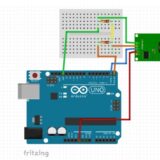
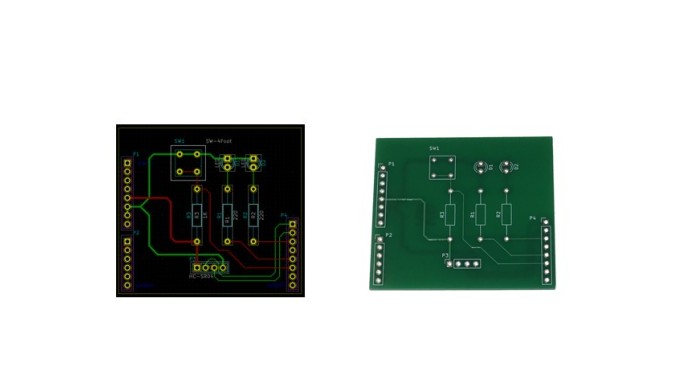
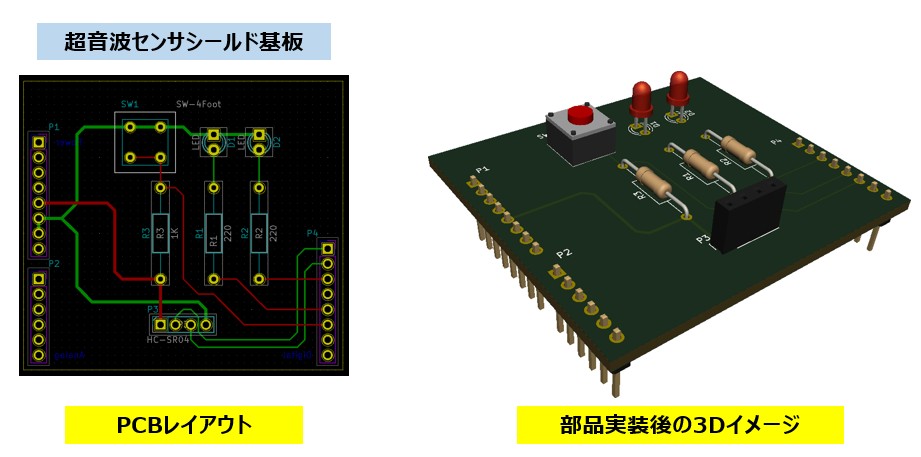
- KiCADで回路図を入力し、PCB基板のレイアウト設計を行います。
- PCB基板の製造を「Fusion PCB」に発注します。Fusion PCBホームページの「注文の流れ」に沿って進めます。
- 費用は、PCB基板が10枚で、$4.90、輸送費が$15.08で合計$19.98 (為替 ¥130.5/$で¥2608)でした。
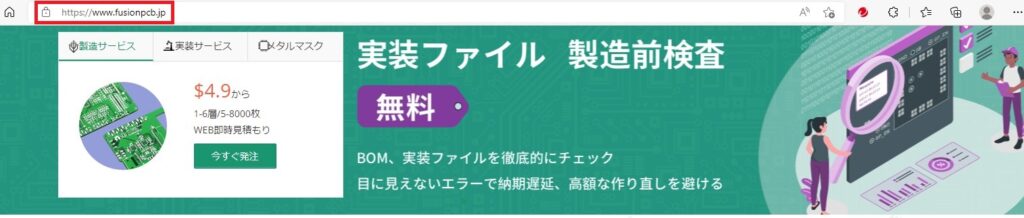
- Fusion PCBのホームページの[注文の流れ]の下の[お見積もりはこちら]を押します。

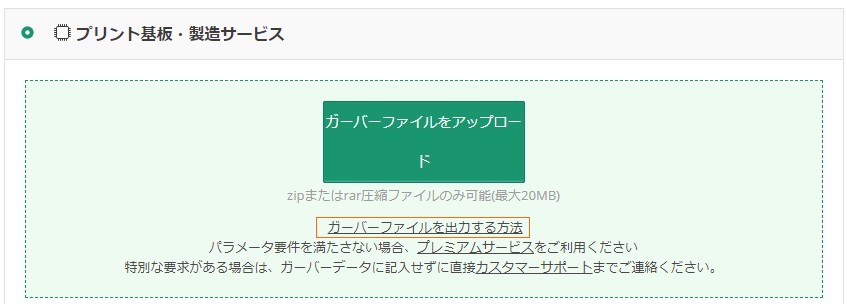
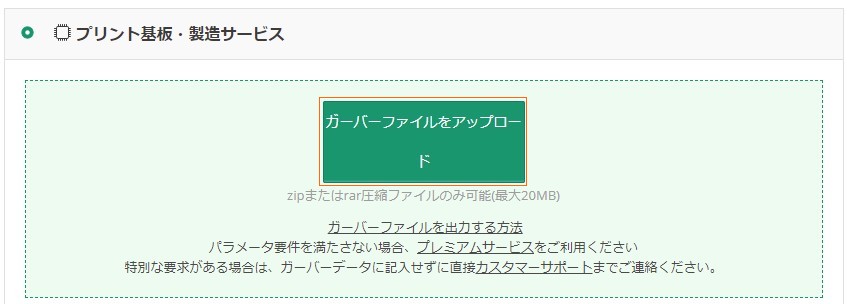
- [プリント基板・製造サービス]の画面に変わります。[ガーバーファイルを出力する方法]をクリックします。(KiCADでPCBレイアウト設計したデータをガーバーファイルへ出力する手順が説明されています。手順を知っている場合はパスして下さい。)
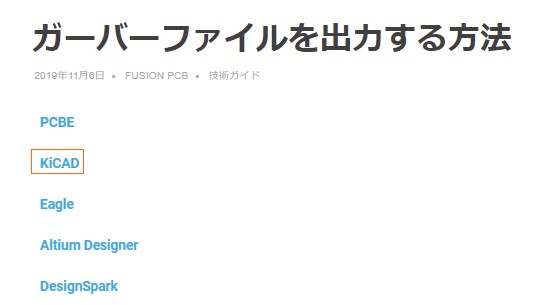
- [ガーバーファイルを出力する方法]に変わります。[KiACD]をクリックします。
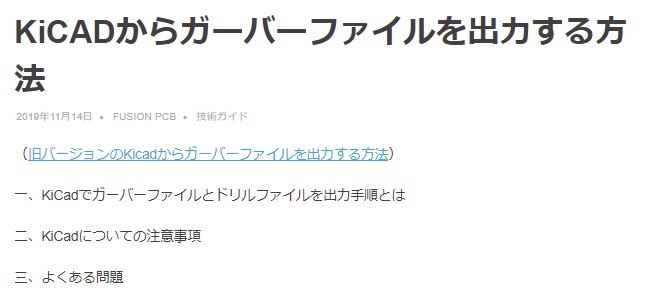
- [KiCADからガーバーファイルを出力する方法]の画面に変わります。説明に従ってKiCADを操作しガーバーファイルを出力します。
- 出力したガーバーファイルすべてをZIPファイルに圧縮します。[プリント基板・製造サービス]の画面にまで戻ります。[ガーバーファイルをアップロード]ボタンを押してZIPファイルをアップロードします。
- アップロードが成功すると、アップロードしたファイル名の横に[ガーバービューアー]と表示されます。これをクリックするとガーバーデータが表示されます。
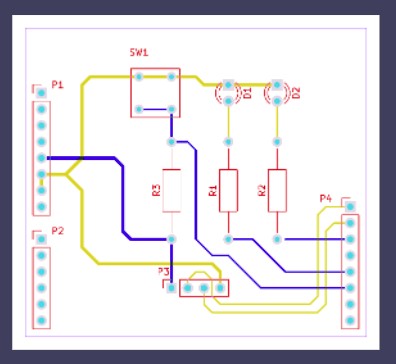
- ガーバーデータに問題があるとメッセージが出力されるのでデータを作り直し、再度アップロードします。
- ガーバーデータが表示されれば、パターンを確認して、基板の製造条件を入力して、[カートに追加]を押すと見積もり終了です。
輸送方法
- 輸送方法を選ばないといけません。私はOCSを使いました。
支払い
- 支払いはクレジットカードかPaypalがあります。
製造情報
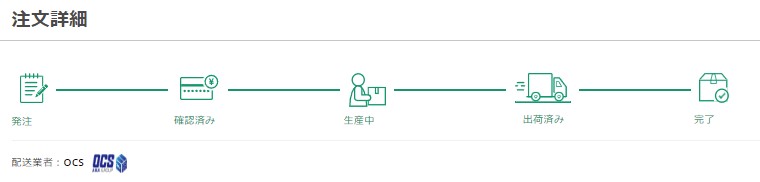
- Fusion PCBにログインして、アカウント情報の[注文履歴]から、現在の製造の状況を確認できます。
- この注文では、製造で3日、輸送で7日ほどでした。
到着
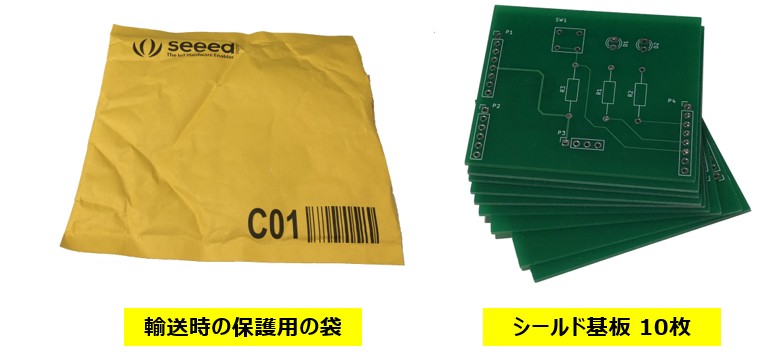
- しっかり包装されて10枚到着しました。
まとめ
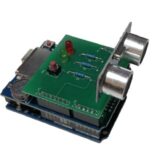
- KiCADを使って回路設計からPCB発注までの流れを学習できました。PCBが到着すると、まず自分の設計したパターン図が現実になっているのが嬉しいです。部品を実装して組み立てると外観がすっきりしてそれも楽しめます。
ご質問、誤植の指摘などありましたら。「問い合わせ 」のページからお願いします。